

Ide prepojiť notebook s televíziou? A ak áno, tak ako?
Sedíte pri notebooku a obrazovka sa vám zdá na film až smiešne malá. Alebo možno chcete ukázať fotky z dovolenky celej rodine. Alebo pracujete na projekte a potrebujete väčší priestor pre tabuľky. Moment, než sa rozhodnete kúpiť nový monitor - skúste svoj notebook prepojiť s televíziou. Je to jednoduchšie, než si myslíte.
Prečo vlastne prepájať počítač s televíziou
Máte displej notebooku treba štrnásť palcov. A vedľa stojí televízia so šesťdesiatdvapalcovou uhlopriečkou. To je ako porovnávať pohľadnicu s billboardom. Prepojenie notebooku s televízorom sa stáva stále populárnejším spôsobom , ako zdieľať vo firme know-how, prezentovať kolegom kvartálne výsledky alebo sledovať videoškolenie vo väčšom formáte. Možno si hovoríte, že vaša smart TV už vie všetko sama. Ale čo keď chcete editovať video? Alebo si zahrať hru z vášho notebooku? Alebo jednoducho pracovať s dokumentmi na obrie obrazovke? Na to potrebujete prepojenie s počítačmi .
HDMI kábel – najjednoduchšia cesta k cieľu
HDMI kábel je najrozšírenejší spôsob, ako pripojiť televízor k notebooku. Skratka znamená High-Definition Multimedia Interface - rozhranie pre prenos vysokej kvality obrazu aj zvuku naraz. Postup je triviálny. Vezmete HDMI kábel, jeden koniec zapojíte do notebooku, druhý do televízie. Nepotrebujete rýchly internet, router ani žiadny softvér. Váš notebook obrazovku automaticky rozpozná a ponúkne vám základné nastavenia. Na televízii potom musíte prepnúť na správny vstup — hľadajte na ovládači tlačidlo s nápisom „Source" alebo „Input" . Preklikáte sa medzi HDMI 1, HDMI 2 a tak ďalej, kým neuvidíte obraz z notebooku.
Aký HDMI kábel vybrať
Nie každý HDMI kábel je rovnaký. Pre pripojenie televízie k notebooku odporúčame zvoliť minimálne kábel HDMI 2.0 , ktorý umožňuje prenos rozlíšenia 3 840 × 2 160 (4K) pri 60 Hz a prenosovú rýchlosť 18 Gb/s. Staršie verzie ako HDMI 1.4 zvládnu 4K len pri 30 Hz, čo už môže byť pri hraní hier alebo rýchlom pohybe obrazu viditeľné. Pre náročnejších užívateľov existuje HDMI 2.1 s prenosom až 48 Gb/s – ale to už je luxus pre najnovšie gaming konzoly alebo high-end počítače.

Čo keď váš notebook nemá HDMI
Stáva sa to, najmä pri ultrabookoch a MacBookoch. Výrobcovia v honbe za čo najtenším dizajnom niekedy obetujú klasické konektory. Najčastejšie sa môžete stretnúť s redukciou USB-C na HDMI . Redukcie sú malé adaptéry, ktoré prevádzajú jeden typ konektora na druhý - USB-C na HDMI, DisplayPort na HDMI, dokonca aj starý VGA na HDMI. U VGA ale pozor — neprenáša zvuk . Kvalitná redukcia stojí pár stoviek korún a vyrieši vám problém.
Bezdrôtové pripojenie - sloboda bez káblov
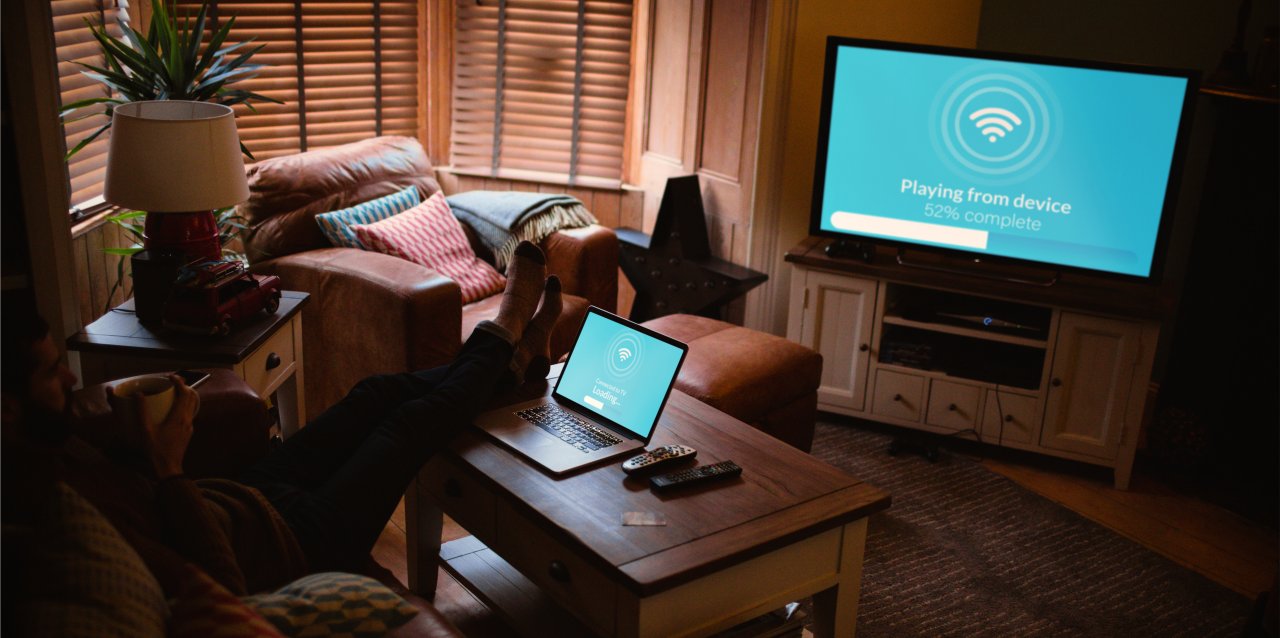
Káble sú síce spoľahlivé, ale nie každému vyhovujú. Možno máte televíziu ďaleko od notebooku alebo nechcete ťahať kábel cez celú izbu. Potom skúste bezdrôtové prepojenie. Ak máte notebook s Windows 10 , môžete pomocou funkcie bezdrôtového zrkadlenia obrazovky zobraziť alebo rozšíriť obrazovku na televízor kompatibilný s technológiou Miracast . Kliknite na Štart a do vyhľadávania napíšte „Pripojiť“ — spustí sa aplikácia Connect, ktorá vám povie, či je váš počítač kompatibilný. Chromecast je malé zariadenie zapájané do HDMI portu televízie az hľadiska nastavenia aj používania predstavuje to najjednoduchšie bezdrôtové rozhranie - funguje s prehliadačom Google Chrome na akomkoľvek počítači. Majitelia MacBookov majú vlastné riešenie v podobe AirPlay , ktoré funguje iba v rámci Apple ekosystému s Apple TV alebo televíziou s podporou AirPlay.
Nastavenie obrazovky – duplikovať alebo rozšíriť
Akonáhle máte notebook pripojený k televízii, musíte si nastaviť, ako chcete obrazovky používať. Vo Windows stlačte Win + P (alebo Win + K) a objavia sa vám štyri možnosti. Iba obrazovka PC - televízia sa vypne, pracujete len na notebooku. Duplikovať — na televízii vidíte presne to isté ako na notebooku, ideálne na prezentácie alebo sledovanie filmov. Rozšíriť — TV sa stane druhou obrazovkou a môžete tam presúvať okná. Iba druhá obrazovka - notebook sa vypne, pracujete len na televízii. Pre bežné použitie sú najpraktickejšie možnosti „Duplikovať" alebo „Rozšíriť" .
Zvuk a jeho nastavenie
Pri pripojení cez HDMI sa zvuk obvykle automaticky presmeruje na televíziu . Ale niekedy sa to nestane. Kliknite pravým tlačidlom na ikonu reproduktora v pravom dolnom rohu Windows a vyberiete „Zvukové zariadenia“ . Potom jednoducho zvolíte svoju televíziu ako predvolené zariadenie na prehrávanie. Pri bezdrôtovom pripojení môže byť s prenosom zvuku väčší problém – kvalita sa môže líšiť podľa použitej technológie a rýchlosti vašej Wi-Fi siete.
Riešenie častých problémov
Ak sa televízia nezobrazuje v zozname zariadení , skontrolujte, že sú notebook aj televízia pripojené k rovnakej Wi-Fi sieti, a reštartujte oba prístroje. Ak sa obraz kosí alebo má oneskorenie , môže byť kosenie spôsobené zlým signálom WiFi - skúste sa priblížiť k routeru alebo použite káblové pripojenie. Pri zlom rozlíšení si v nastavení zobrazenia Windows upravte rozlíšenie pre každú obrazovku zvlášť – niekedy pomôže manuálne nastavenie na rozlíšenie, ktoré televízia skutočne podporuje.
Kedy sa oplatí investovať do monitora
Prepojenie s televíziou je skvelé na občasné použitie. Ale ak plánujete pracovať s veľkou obrazovkou pravidelne, zvážte kúpu monitor u . Monitory sú pre trvalé pripojenie určite lepšie - majú za nižšiu cenovku výrazne lepšie parametre ako rozlíšenie, frekvenciu (FPS) a typ panelu. Televízie sú optimalizované na sledovanie z väčšej vzdialenosti. Monitory počítajú s tým, že k nim budete sedieť blízko – majú lepšiu ostrosť textu, vyššiu obnovovaciu frekvenciu a nižší input lag.
Zhrnutie – najlepšia voľba pre každého
Pre jednoduchosť a spoľahlivosť voľte HDMI kábel - funguje vždy, všade a bez komplikácií. Pre občasné premietanie bez káblov skúste Chromecast alebo Miracast . A ak ste v Apple ekosystéme, AirPlay je vaša voľba . Prepojiť notebook s televíziou nie je žiadna veda. Len si vyberte spôsob, ktorý vám vyhovuje, a užívajte si väčšiu obrazovku. Či už pracujete, sledujete filmy alebo hráte hry - väčší displej jednoducho zmení zážitok k lepšiemu.