

Ako zistiť teplotu CPU a GPU - sprievodca pre každého
Prečo je dobré poznať teplotu svojho počítača
Možno vás to prekvapí, ale teplota vášho počítača je dôležitejšia, než si myslíte . Predstavte si to jednoducho – váš procesor a grafická karta sú ako ľudia. Keď majú horúčku, nefungujú dobre. A keď je im naozaj zle, tak sa jednoducho vypnú. Pravidelné sledovanie teploty vám pomôže udržať počítač v kondícii . Keď zistíte problémy včas, ušetríte si veľa starostí. Navyše váš počítač vydrží dlhšie a bude fungovať lepšie. To sa predsa oplatí, nie? Pokiaľ sa vám počítač začne správať divne – spomaľuje sa, zasekáva alebo sa náhle vypína – často je problém práve v teplote. A to je dobré vedieť, pretože s tým ide niečo robiť.
Čo spôsobuje vysokú teplotu
Elektronika jednoducho kúri. To je jednoducho fakt života. Keď váš herný počítač alebo herný notebook tvrdo pracujú, zahrievajú sa viac . Je to ako keď bežíte - tiež sa zahrejete viac, ako keď ležíte na gauči. Problém nastáva, keď sa zahrievajú veľa. Najskôr začnú pracovať pomalšie, aby sa ochladili. Potom sa ventilátory roztočia naplno a váš počítač bude znieť ako štartujúce lietadlo. A keď ani to nepomôže, tak sa jednoducho vypnú. Lepšie vypnutý počítač ako spálený , že? Vysoké teploty škodia všetkému - procesoru, grafickej karte aj ostatným súčiastkam. Predstavte si to ako keď necháte mobil na slnku v aute. Jednoducho to nie je dobré pre elektroniku.
Aké teploty sú v poriadku
Teraz k tým číslam. Každý procesor a grafická karta sú trochu iné, ale vo všeobecnosti platia podobné pravidlá. Pri procesoroch je do 60-70 stupňov všetko v pohode . Aj keď hráte hry alebo robíte náročnejšie veci. Keď vidíte 70-80 stupňov, je to ešte ok, ale už si dajte pozor. Nad 80 stupňov pri bežnom používaní už nie je dobré. A keď teplota prelezie 90 stupňov, je čas konať rýchlo. Grafické karty znášajú trochu viac . Pri bežnej práci by mali mať okolo 30-50 stupňov. Keď hráte hry, pokojne sa dostanú na 65-85 stupňov a je to normálne. Niektoré výkonné karty zvládnu aj viac, ale nad 95 stupňov je to už rizikové. Pamätajte si jednoduchú zásadu: čím nižšie teploty, tým lepšie. Váš počítač vám za to poďakuje dlhšou životnosťou.
Ako teplotu zmerať
Windows vám samy o sebe teplotu neukážu . Potrebujete na to špeciálne programy. Našťastie sú zadarmo a jednoduché na použitie. Toto je môj obľúbený program na meranie teploty procesora - Core Temp . Je malý, rýchly a robí presne to, čo potrebujete. Po nainštalovaní vám ukáže teplotu každého jadra vášho procesora. Najväčšia výhoda? Môžete si ho nastaviť tak, aby vám teplotu ukazoval priamo v lište vedľa hodín. Potom máte prehľad stále a nemusíte nič spúšťať. Jednoducho pohodlné. Pre grafické karty je najlepšie GPU-Z. Po spustení kliknite na záložku "Sensors" a uvidíte aktuálnu teplotu. Program vám ukáže aj množstvo ďalších zaujímavých informácií o vašej grafickej karte. Je to zadarmo a funguje to so všetkými grafickými kartami. Ak nechcete niekoľko programov, existujú nástroje, ktoré sledujú všetko naraz. Napríklad HWMonitor alebo MSI Afterburner. Tie vám ukážu teploty procesora aj grafické karty v jednom okne. MSI Afterburner je obľúbený hlavne u hráčov, pretože vie zobrazovať teploty priamo v hrách. Vidíte potom, ako veľmi sa vaše komponenty zahrievajú počas hrania.
Kedy začať konať
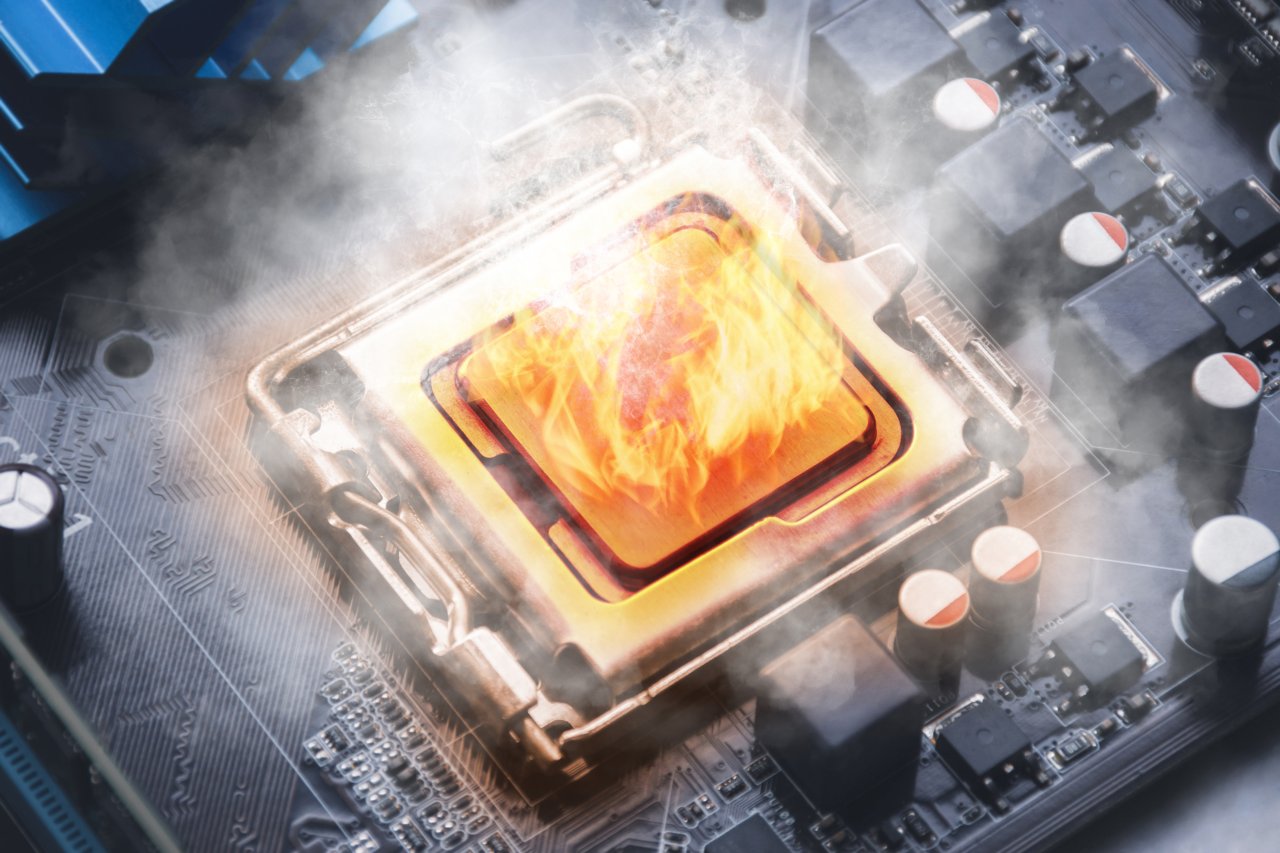
Sú tri základné varovné signály , na ktoré si dajte pozor. Prvý je zvuk. Keď sa vám počítač začne chovať ako vysávač, niečo nie je v poriadku. Ventilátory sa roztáčajú naplno, aby všetko ochladili. Druhý signál je výkon. Hry sa začnú kosiť, programy reagujú pomalšie, celkovo máte pocit, že počítač "ťahá". To je spôsobené tým, že sa komponenty snažia ochladiť znížením výkonu. Tretí signál už nie je signál, ale núdzové riešenie - počítač sa sám vypne . To robí preto, aby sa komponenty nezničili vysokou teplotou. Ale do tohto stavu sa už nechcete dostať.
Čo s vysokými teplotami
Dobré správy - väčšinou ide o riešiteľné problémy . Najčastejšia príčina je banálna: prach. Predstavte si, že máte upchatý nos. Ťažko sa vám dýcha, však? Počítačom je to podobné. Prach sa usadzuje na ventilátoroch a chladičoch a bráni im v práci . Výsledok? Vyššie teploty. Riešenie je jednoduché - vyčistiť počítač. Môžete použiť stlačený vzduch zo spreja alebo opatrne vysávač. Len pozor, nech sa nedotknete komponentov priamo. Niekedy pomôže aj výmena teplovodivej pasty medzi procesorom a chladičom. Tá časom zaschne a stráca účinnosť. To už je ale pokročilejší zásah, ktorý pokiaľ si netrúfol, zverte odborníkovi.
Špeciálna situácia
Pri notebookoch sú teploty prirodzene vyššie . Jednoducho majú menej miesta na chladenie. Takže ak vidíte pri notebooku o 10-15 stupňov viac ako pri stolnom počítači, je to normálne. Dôležité je notebook nepoužívať na mäkkých povrchoch – posteľ, gauč, vankúš. Zakryjete tým vetracie otvory a teploty vyletí hore. V lete si dajte na teploty extra pozor. Keď je v miestnosti 30 stupňov, váš počítač to pocíti tiež. Snažte sa udržať príjemnú izbovú teplotu, váš počítač vám za to poďakuje. Pri hraní hier alebo používaní náročných programov sú vyššie teploty normálne. Ale pozor na grafické chyby – keď sa v hre objavujú divné čiary, kocky alebo farby, môže byť grafická karta prehriata.
Prevencia je základ
Najlepšie je problémom predchádzať . Občas skontrolujte teploty, zvlášť v lete alebo keď používate počítač náročnejšie. Počítač pravidelne vyčistite od prachu. A keď vidíte, že teploty rastú, konajte včas. Sledovanie teplôt nie je žiadna veda . Stačí si stiahnuť jeden program a občas sa pozrieť na hodnoty. Je to ako kontrola tlaku v pneumatikách – chvíľka práce, ktorá vám ušetrí veľa problémov. Váš počítač vám za starostlivosť poďakuje dlhšou životnosťou a lepším výkonom. A to sa predsa oplatí, nie?